Jednoduchý návod: Hromadné zmenšení fotek ve Windows 10
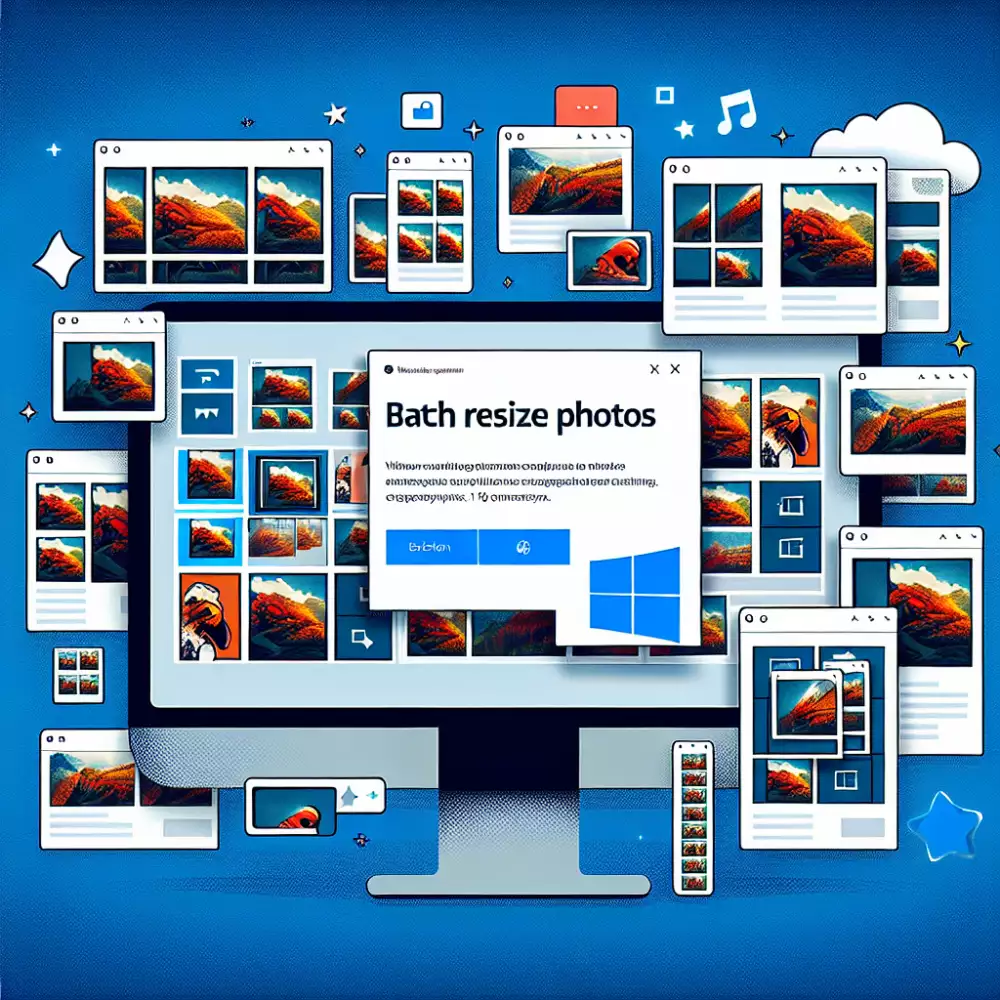
- Výběr více fotografií ve Windows 10
- Použití vestavěného nástroje pro změnu velikosti
- Stažení programu pro hromadnou úpravu fotek
- Změna velikosti pomocí průzkumníka souborů
- Nastavení komprese a kvality obrázků
- Úprava rozlišení fotografií v dávkovém režimu
- Uložení upravených fotografií do nové složky
- Kontrola výsledné velikosti upravených fotografií
- Zálohování původních fotografií před úpravou
- Doporučené programy pro hromadné zmenšení fotek
Výběr více fotografií ve Windows 10
Práce s fotkami ve Windows 10 nemusí být žádná věda. Nejrychlejší způsob, jak vybrat více fotek najednou, je prostě kliknout a táhnout myší kolem nich. Stejně jako když kreslíte obdélník - super jednoduchý trik, který používám každý den. A když potřebujete vybrat fotky, co nejsou vedle sebe? Stačí podržet Ctrl a naklikat si ty, které chcete.
Malý tip pro lepší přehled - zapněte si panel náhledu. Najdete ho v záložce Zobrazení a ušetří vám spoustu času. Nemusíte pak každou fotku otevírat zvlášť, což je k nezaplacení, když třeba třídíte fotky z dovolené.
Pro fajnšmekry je tu super vychytávka - seskupování fotek. Klikněte na Seskupit podle a můžete si fotky seřadit třeba podle data, kdy byly pořízeny. Pamatujete si, že jste ty nejlepší fotky z výletu fotili v sobotu odpoledne? Takhle je najdete raz dva!
Když už máte vybrané fotky, mrkněte dolů na stavový řádek. Ukáže vám, kolik fotek jste vybrali a jakou zabírají velikost. To se hodí, když potřebujete odhadnout, kolik místa vám zmenšené fotky ušetří - třeba před nahráním na cloud nebo posláním kamarádům.
Pro jistotu si můžete udělat speciální složku na upravené fotky. Stačí je tam přetáhnout myší nebo použít Ctrl+X a Ctrl+V. Aspoň budete mít originály v bezpečí a přehled o tom, co už jste zpracovali.
Pro pokročilé je tu ještě finta s vyhledáváním. Napíšete *.jpg a máte všechny JPG fotky jako na dlani. Tohle ocení hlavně ti, co mají tisíce fotek v počítači a potřebují najít něco konkrétního. Šikovné, co?
Použití vestavěného nástroje pro změnu velikosti
Znáte ten pocit, když potřebujete rychle zmenšit fotky z dovolené před sdílením? Naštěstí to jde i bez složitých programů!
Windows 10 má přímo v sobě šikovný nástroj na změnu velikosti fotek. Je to vlastně tak jednoduché, že to zvládne úplně každý. Stačí otevřít složku s fotkami, vybrat ty, které chcete upravit, a pak jen párkrát kliknout.
Jak na to? Podržte Ctrl a naklikejte fotky, které chcete zmenšit. Nebo víte co? Když chcete všechny, prostě zmáčkněte Ctrl+A. Pak klikněte pravým tlačítkem na kteroukoliv vybranou fotku, najděte Odeslat do a tam Změnit velikost obrázků.
To nejlepší je, že se vám původní fotky vůbec nezmění - systém automaticky vytvoří jejich kopie. Takže když něco pokazíte, nic se neděje! Nové, menší verze poznáte podle přípony (Malý), (Střední) nebo (Velký) - podle toho, jakou velikost si vyberete.
Nemusíte se bát ani toho, že by se vám fotky nějak zdeformovaly nebo roztáhly. Systém si sám pohlídá, aby všechno vypadalo přesně tak, jak má. Ať už máte fotky na výšku nebo na šířku, Windows si s tím poradí.
Celý proces je rychlý a fotky budou perfektní na sdílení přes sociální sítě nebo mail. Jasně, pro profíky, co potřebují extra vychytávky, existují specializované programy. Ale pro běžné použití? Tohle je naprostá bomba!
Jeden tip na závěr - když upravujete víc fotek najednou, dejte počítači čas a nechte ho v klidu dokončit práci. Bude to trvat jen chviličku a výsledek bude stát za to!
Stažení programu pro hromadnou úpravu fotek
Pro hromadnou úpravu fotek ve Windows 10 potřebujete šikovného pomocníka. XnView je parádní program, který zvládne upravit spoustu fotek najednou, a co je nejlepší - je zadarmo a v češtině.
Stažení je hračka. Stačí skočit na oficiální web XnView a vybrat verzi pro 64bitová Windows. Je to malý soubor, takže i na pomalejším internetu to zvládnete za chvilku. Hele, ani kafe si nestihnete uvařit a už to bude stažené.
Instalace? Žádná věda! Dvakrát kliknete na stažený soubor a jedete. Program se defaultně nainstaluje do Program Files, což je vlastně fajn - není důvod to měnit. Když vám během instalace nabídne různé doplňky, určitě nezapomeňte zaškrtnout dávkové operace. To je ta kouzelná funkce, díky které později upravíte třeba celou dovolenou jedním kliknutím.
Co se týče nastavení, věnujte chvilku tomu, aby program fungoval přesně podle vašich představ. V Nástrojích najdete Možnosti, kde si nastavíte, jak chcete fotky ukládat - JPEG je klasika, která nikdy nezklame. Taky si můžete vybrat, kam se budou upravené fotky ukládat, ať vám nesežerou originály.
Chcete program používat často? Připněte si ho na hlavní panel Windows. První spuštění chvilku potrvá, program si potřebuje všechno nachystat. Pak už to ale frčí jako po másle a můžete začít kouzlit s fotkami. Věřte mi, až budete potřebovat upravit stovku fotek z dovolené, budete za tenhle program vděční.
Změna velikosti pomocí průzkumníka souborů
Už vás nebaví posílat obrovské fotky, které se věčně nahrávají? Windows 10 má super jednoduchý trik na zmenšení fotek, o kterém většina lidí ani neví. A nepotřebujete k tomu žádné složité programy!
Představte si, že máte složku plnou fotek z dovolené a chcete je poslat babičce. Otevřete složku, označíte fotky (buď všechny přes Ctrl+A, nebo jen některé podržením Ctrl a klikáním), a teď přijde to kouzlo: Kliknete pravým tlačítkem a najdete Odeslat.
Možná vás překvapí, ale když vyberete Příjemce e-mailu, nemusíte se bát, že by se fotky někam poslaly. Místo toho se objeví šikovné okýnko, kde si můžete vybrat novou velikost - od malých fotek pro rychlé sdílení až po větší verze, když potřebujete lepší kvalitu.
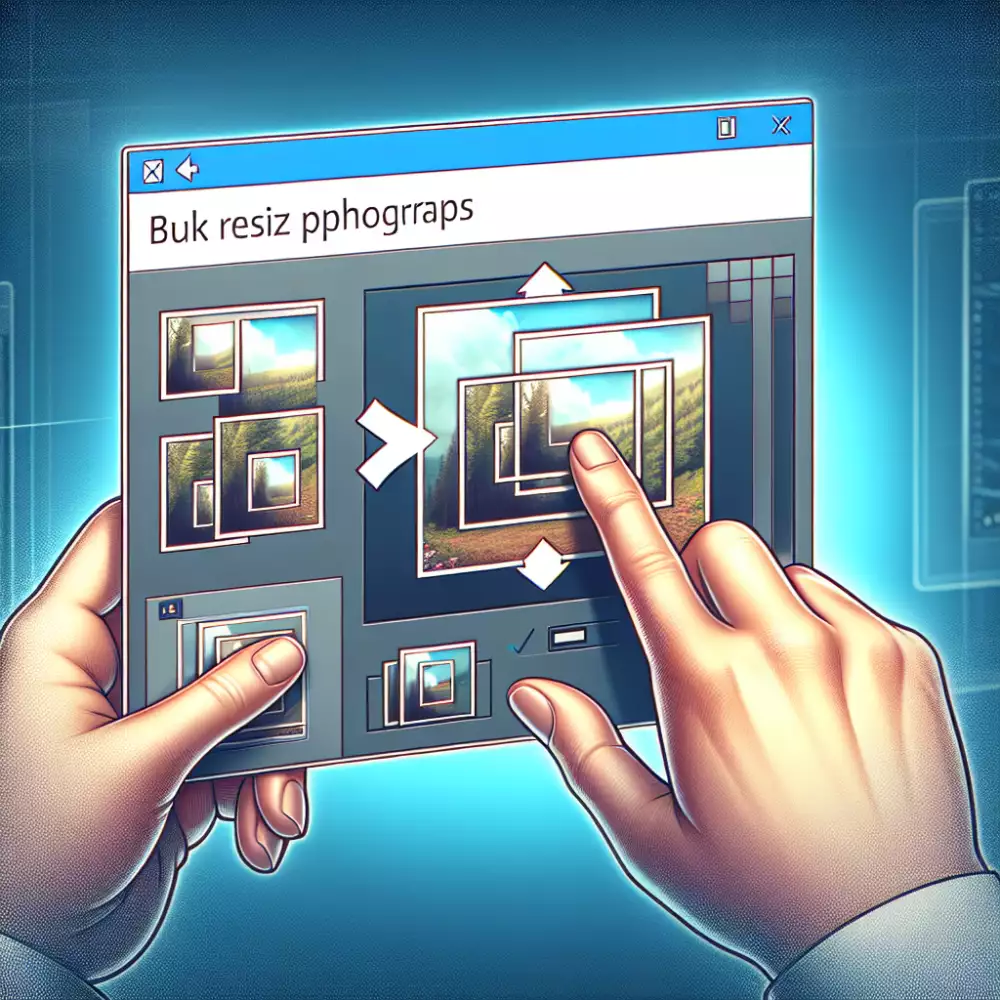
Co je na tom nejlepší? Vaše původní fotky zůstanou přesně tak, jak jsou. Windows vytvoří jejich hubenější kopie, které poznáte podle upraveného názvu. Celé to zabere jen pár vteřin a fotky budou připravené k odeslání, ať už na Facebook nebo do e-mailu.
Nemusíte se bát, že by fotky vypadaly divně - systém si pohlídá, aby zůstaly ve správném poměru a vypadaly dobře. Je to jako mít osobního asistenta, který vám rychle a spolehlivě upraví fotky přesně tak, jak potřebujete.
Tahle finta je prostě k nezaplacení, když potřebujete rychle zmenšit fotky třeba z rodinné oslavy nebo z výletu. Žádné složité nastavování, žádné stahování programů - jen pár kliknutí a je hotovo. Není to super?
Nastavení komprese a kvality obrázků
Upravujeme fotky ve Windows 10? Pojďme si říct, jak na to jednoduše a efektivně.
Kvalita fotek a jejich velikost jdou ruku v ruce - čím víc fotku zmáčkneme, tím menší bude, ale může to být na úkor vzhledu. Je to jako když mačkáte oblečení do kufru - někdy musíte najít ten správný kompromis.
Začněte s nastavením kvality kolem 80-85%. Takhle většinou dostanete fotky, které vypadají skvěle a přitom nezaberou moc místa. Představte si to jako espresso - když ho moc zředíte vodou, ztratí sílu, když ho necháte příliš silné, může být až nepříjemné.
Pro běžné fotky je nejlepší formát JPEG, funguje podobně jako když děláte džus - něco málo se ztratí, ale výsledek je pořád skvělý. Naopak pro loga nebo obrázky s průhledným pozadím sáhněte po formátu PNG.
Velikost fotek můžete zmenšit i změnou rozlišení. Když zmenšíte fotku na polovinu, soubor bude zabírat jen čtvrtinu původní velikosti. To se hodí třeba když posíláte fotky z dovolené přes messenger - není potřeba posílat obří soubory.
Nikdy neupravujte originály! Vždycky si udělejte kopii. Je to jako recept od babičky - originál si schováte a pracujete s opisem. Kdyby se něco nepovedlo, máte se k čemu vrátit.
Moderní programy vám většinou ukážou, jak bude fotka vypadat ještě před uložením. Je to jako když ochutnáte jídlo před podáváním - můžete ještě upravit, co potřebujete. Zvlášť u fotek s jemnými detaily, třeba západu slunce nebo portrétů, si dejte pozor, ať kvalitu nestlačíte moc.
Některé chytřejší programy dokážou různé části fotky komprimovat různě. Představte si to jako když balíte křehké vánoční ozdoby - některé potřebují víc ochrany, jiné méně. Přesně tak to funguje i s různými částmi vaší fotografie.
Úprava rozlišení fotografií v dávkovém režimu
Máte fotky z dovolené nebo svatby a nevíte si s nimi rady? Hromadná úprava fotek ve Windows 10 je jednodušší, než si myslíte. Stačí pár kliknutí a všechny vaše vzpomínky budou perfektně připravené ke sdílení nebo tisku.
Začněme tím nejjednodušším - přímo ve Windows. Představte si, že máte složku plnou fotek z narozeninové oslavy. Označíte je všechny pomocí Ctrl+A, kliknete pravým tlačítkem a voilà - můžete je všechny najednou zmenšit přes Odeslat do > Změnit velikost obrázků. Jednoduché jako facka, že?
Pro náročnější úpravy je tady parťák jménem IrfanView. Je zadarmo a zvládne toho mnohem víc než základní Windows nástroje. Pamatujete, jak jste minule strávili hodiny upravováním každé fotky zvlášť? S IrfanView je to minulostí. Nastavíte parametry jednou a program udělá všechnu práci za vás.
FastStone Photo Resizer je další šikovný pomocník. Je v češtině a práce s ním je intuitivní jako pečení bábovky podle osvědčeného receptu. Chcete na fotky přidat vodoznak nebo změnit formát? Žádný problém! Jen nezapomeňte si původní fotky zálohovat - co kdyby náhodou.
Pro webové použití stačí fotky zmenšit na 1920x1080 pixelů. Ale pozor - pokud plánujete fotky tisknout, nechte jim větší rozlišení. Je to jako s kávou - někdy potřebujete silné espresso, jindy jemné café latte.
Jasně, existují i online nástroje, ale upřímně? Proč riskovat nahrávání osobních fotek někam do cloudu, když můžete mít všechno bezpečně pod kontrolou ve svém počítači? Navíc lokální programy jsou rychlejší než šnek s batohem.
Nakonec nezapomeňte na správné nastavení komprese. Je to jako hledat rovnováhu mezi velikostí kufru a množstvím oblečení na dovolenou - potřebujete najít ideální poměr mezi kvalitou fotek a velikostí souborů.
Když chcete zmenšit fotky, je to jako byste chtěli zmenšit své vzpomínky. Ale někdy je to nutné, aby se vešly do našeho digitálního světa
Květoslav Novotný
Uložení upravených fotografií do nové složky
Každý, kdo fotí, to zná - fotky nám zabírají na disku čím dál víc místa. Pojďme si říct, jak je šikovně zorganizovat a zmenšit, aniž bychom se v nich pak už nevyznali.
Začněme tím nejjednodušším: vytvoříme si novou složku hned vedle té s originály. Žádná věda - prostě klikneme pravým tlačítkem a vybereme Nová složka. Nazvěme ji třeba Zmenšené nebo Web - cokoliv, co nám dává smysl.

Víte, co je největší průšvih při ukládání upravených fotek? Když se nám pomíchají názvy! Proto zachovejme původní názvy souborů a případně jen přidejme něco jako _small na konec. Za pár měsíců nám poděkuje naše budoucí já, když bude hledat konkrétní fotku.
Než se pustíme do samotného zmenšování, mrkněme na volné místo na disku. I když budou nové fotky menší, nějaký prostor potřebovat budou. Windows nám pak hezky ukáže, jak dlouho to bude trvat - ideální čas na kafe!
Pro fajnšmekry tu máme možnost roztřídit fotky do podsložek podle data nebo tématu. Představte si, jak snadno pak najdete fotky z loňské dovolené nebo z narozeninové oslavy.
Po zmenšení je fajn se na výsledek mrknout - otevřeme pár fotek a porovnáme je s originály. Nechceme přece, aby naše vzpomínky vypadaly jako rozmazané čmáranice!
A zlatá rada na závěr: udělejte si poznámku o tom, jaké nastavení jste použili. Stačí jednoduchý textový soubor přímo do složky. Příště už nebudete muset vymýšlet, jaké hodnoty zvolit - prostě koukněte do poznámek a jedeme!
Kontrola výsledné velikosti upravených fotografií
Kdo z nás by neznal ten pocit, když potřebujeme rychle upravit haldu fotek z dovolené! Kontrola velikosti upravených fotek je přitom naprostý základ, který nám ušetří spoustu trápení.
Představte si situaci - chcete poslat fotky z víkendu babičce e-mailem, ale pořád vám to píše, že jsou moc velké. Otravné, že? Proto je super si rovnou zkontrolovat, jestli se fotky opravdu zmenšily tak, jak potřebujeme. Stačí jen ve Windows 10 kliknout pravým tlačítkem na záhlaví sloupců a zapnout zobrazení velikosti - a hned vidíte, na čem jste.
Jasně, někdy se stane, že to napoprvé neklapne úplně podle představ. Třeba když posíláte fotky z narozeninové oslavy do rodinné skupiny a zjistíte, že jsou pořád moc velké. V takovém případě není nic jednoduššího než to zkusit znovu s jinými parametry.
Pozor si dejte hlavně na fotky, které velikostně vyčnívají z řady. Když všechny fotky mají kolem 1 MB a najednou tam najdete jednu s 15 MB, něco není v pořádku. To se může stát třeba u té super panoramatické fotky z vrcholu hory.
Fígl je v tom udělat si rychlou kontrolu aspoň u každé desáté fotky. Když upravujete třeba 100 fotek z dovolené v Chorvatsku, mrkněte aspoň na 10-15 z nich. Je to jako když ochutnáváte polévku - taky nemusíte sníst celý hrnec, abyste věděli, jestli je dobrá.
A nezapomeňte na zlaté pravidlo - než začnete s úpravami, udělejte si zálohu! Nikdy nevíte, kdy se vám bude hodit vrátit se k originálům. Je to jako když si schováváte účtenky od dražších věcí - lepší mít a nepotřebovat než potřebovat a nemít.
Zálohování původních fotografií před úpravou
Než se pustíte do úprav fotek, pojďme si říct, jak je správně zazálohovat. Kdo z nás by nechtěl mít své vzácné vzpomínky v bezpečí, že?
| Metoda zmenšení fotek | Rychlost zpracování | Nutnost instalace | Zdarma |
|---|---|---|---|
| Průzkumník Windows 10 | Střední | Ne | Ano |
| Microsoft Photos | Rychlá | Ne | Ano |
| Paint | Pomalá | Ne | Ano |
Představte si situaci - právě jste se vrátili z úžasné dovolené a máte stovky nádherných fotek. První, co musíte udělat, je vytvořit jejich kopii. Je to jako když si schováváte originál důležité smlouvy - prostě musíte mít jistotu, že o ty původní fotky nepřijdete.
Nejjednodušší je vzít celou složku s fotkami a pomocí Ctrl+C a Ctrl+V ji překopírovat jinam. Dejte jí jasný název, třeba Itálie2025_original - později budete vděční, že v tom máte jasno.
Víte, co je ještě lepší? Nahrát si fotky do cloudu. OneDrive máte přímo ve Windows 10 a je to jako mít osobního strážce vašich vzpomínek. I kdyby vám klekl počítač, fotky budou v bezpečí.
Udělejte si ve fotkách pořádek - vytvořte si složky jako Původní a Upravené. Je to podobné, jako když máte doma šanony na důležité dokumenty. A než začnete s kopírováním, mrkněte, jestli máte dost místa na disku. Dnešní fotky zabírají docela dost prostoru.
Nezapomeňte si pak pár fotek namátkou otevřít a zkontrolovat, že se správně zkopírovaly. Je to jako když přepočítáváte peníze - lepší si být jistý, než později litovat.
Celý tenhle proces vám možná přijde jako otrava, ale věřte mi - jednou budete vděční, že jste si dali tu práci. Vždyť ty fotky jsou vaše vzpomínky, které si zaslouží tu nejlepší péči.
Doporučené programy pro hromadné zmenšení fotek
Potřebujete zmenšit hromadu fotek a nevíte jak na to? Mám pro vás několik osvědčených řešení, která vám ušetří spoustu času i nervů.
Jako první bych vám doporučil FastStone Photo Resizer. Je to takový švýcarský nůž mezi programy - zvládne nejen zmenšit fotky, ale přidá i vodoznak nebo přejmenuje soubory. A co je super? Je v češtině a před finálním uložením si můžete všechno zkontrolovat.
Starý dobrý IrfanView je jako spolehlivé auto - běží rychle a nezatěžuje počítač. Pamatuju si, jak jsem s ním před lety upravoval fotky z dovolené - za pár minut bylo hotovo a všechny informace o fotkách zůstaly zachované.
Když mluvíme o pořádném nástroji, XnView je jako multifunkční kuchyňský robot. Zvládne tolik formátů, že už jsem je přestal počítat. A víte, co je na něm nejlepší? Můžete si uložit svoje oblíbené nastavení a příště už jen kliknete a jedete.
Pro začátečníky je tady PhotoBulk - jednoduchý jako facka. Prostě přetáhnete fotky do okna a program se o všechno postará. Žádné složité nastavování, žádné zmatení.
Light Image Resizer je jako chytrý pomocník - sám pozná, jakou velikost potřebujete třeba pro Facebook nebo Instagram. Nemusíte nad ničím přemýšlet, prostě to funguje.
Pro profíky je tu Adobe Bridge. Je to sice dražší nástroj, ale když s fotkami pracujete profesionálně, nemá konkurenci. Je to jako mít celou fotolaboratoř v počítači.
Fotosizer je zlatá střední cesta - není ani moc složitý, ani příliš jednoduchý. Prostě si nastavíte, co potřebujete, a program se postará o zbytek.
Všechny tyhle programy fungují na desítkách bez problémů. Než se pro některý rozhodnete, zamyslete se, kolik fotek vlastně upravujete a jak často. Většinu z nich si můžete vyzkoušet zadarmo, tak proč to nezkusit?
Publikováno: 14. 06. 2025
Kategorie: Ostatní